

Cambia el tamaño en el Designer, no en tu laminador
Escalar un cortador descargado en tu laminador también escala su cuchilla; cambia el Tamaño en el Designer y vuelve a descargarlo.
Para hacer un cortador más grande o más pequeño, cambia Tamaño en Cookiecad Designer y vuelve a descargar el archivo. Si escalas el archivo descargado en tu laminador (el programa que prepara un modelo para tu impresora 3D), cambia el tamaño de todas sus partes, también de la cuchilla: un cortador escalado al 50 % tiene una cuchilla de la mitad del grosor que configuraste.
Qué cambia al escalar en el laminador
La herramienta de escala de un laminador multiplica todas las dimensiones del modelo por la misma cantidad. Para el laminador, el archivo es una sola pieza sólida: no distingue el contorno que quieres cambiar de la cuchilla que quieres conservar. El grosor y la profundidad de la cuchilla, la punta afilada y el borde del mango cambian junto con el contorno.
Con los ajustes predeterminados del Designer, un Cortador descargado cambia así:
| Ajuste | Archivo descargado | Escalado al 50 % | Escalado al 150 % |
|---|---|---|---|
| Grosor de cuchilla | 0,8 mm | 0,4 mm | 1,2 mm |
| Profundidad de cuchilla | 12,5 mm | 6,25 mm | 18,75 mm |
| Anchura de punta | 0,4 mm | 0,2 mm | 0,6 mm |
| Altura del chaflán | 2 mm | 1 mm | 3 mm |
| Anchura de base | 4 mm | 2 mm | 6 mm |
| Altura de base | 3,5 mm | 1,75 mm | 5,25 mm |
La tabla muestra los valores de los ajustes. Al construir el archivo, Cookiecad añade 0,005 mm a un ancho de cuchilla que cae justo en un múltiplo de 0,1 mm, así que un laminador puede medir la cuchilla predeterminada como 0,805 mm. Esa pequeña diferencia se escala con todo lo demás.
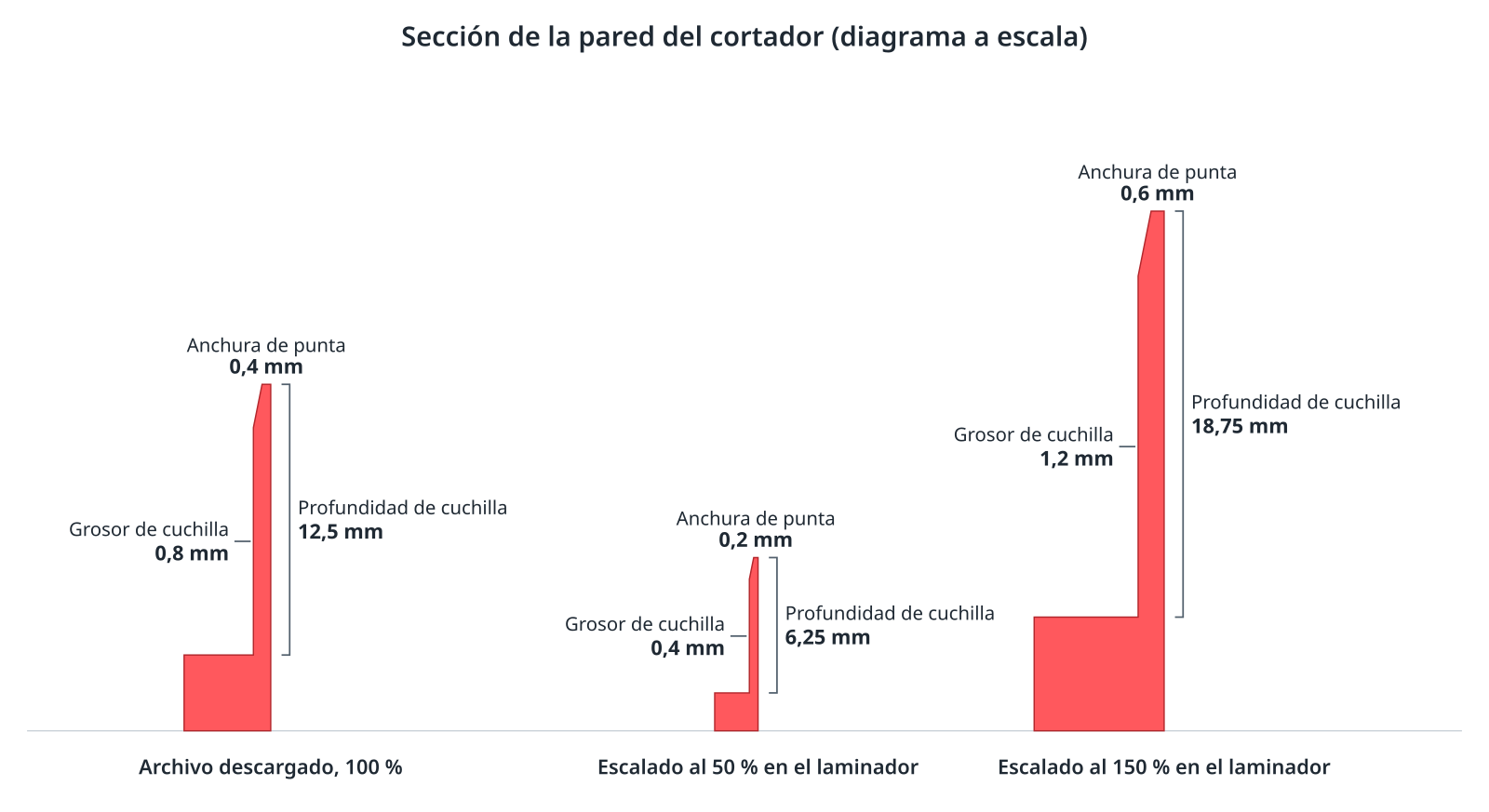
Ninguno de los valores escalados aparece en el Designer. Los ajustes que revisaste antes de descargar ya no describen el archivo que imprimes. Los detalles en relieve, el texto en la pared y cualquier otra parte del modelo se escalan del mismo modo.
Estirar en una sola dirección
Escalar la anchura y la altura en cantidades distintas cambia las paredes de forma desigual. Si estiras un cortador cuadrado al 150 % solo a lo ancho, sus paredes izquierda y derecha pasan a tener 1,2 mm de grosor, mientras que las paredes delantera y trasera siguen en 0,8 mm. En un contorno curvo, el grosor cambia poco a poco alrededor de la forma.
Cambia el tamaño en el Designer
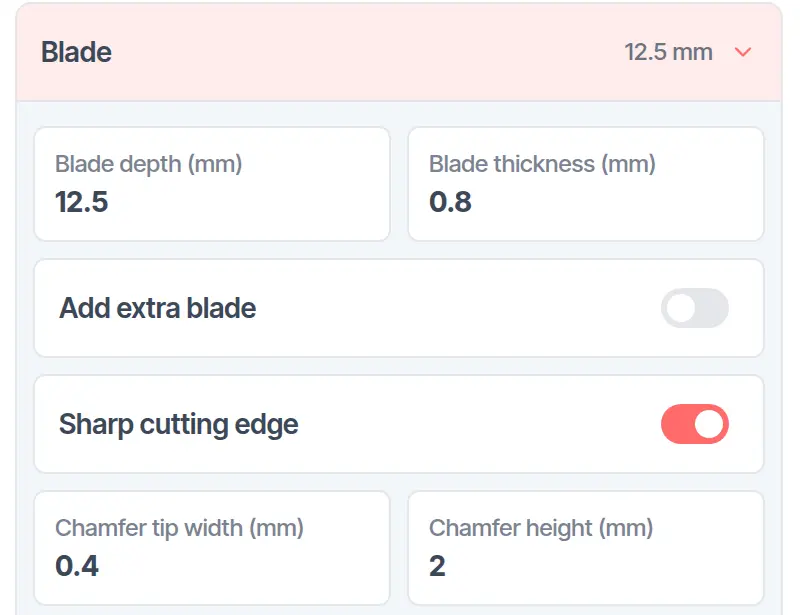
El Designer primero dimensiona el contorno y después construye la cuchilla sobre él, así que Grosor de cuchilla (en V7, Thickness en la sección Blade), Profundidad de cuchilla (en V7, Depth) y los demás ajustes de cuchilla y mango conservan los valores que configuraste en cualquier tamaño.
- Abre el diseño en Cookiecad Designer.
- En la sección Tamaño, escribe la longitud del lado más largo en Tamaño, en milímetros o pulgadas.
- Para definir las dos dimensiones, elige Anchura y altura en Definir tamaño por y escribe Anchura y Altura.
- Revisa la vista previa y selecciona Descargar STL. Para descargar hay que iniciar sesión.
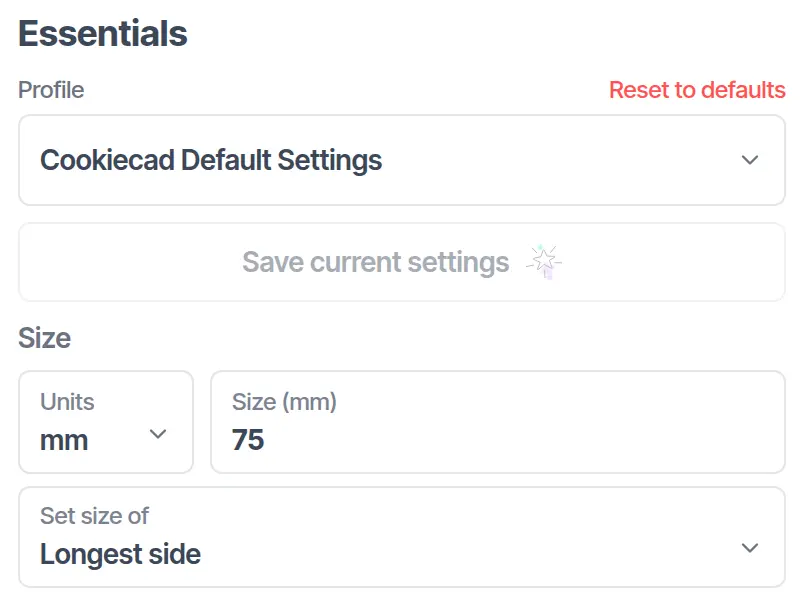
La sección de la cuchilla muestra los mismos valores sea cual sea el tamaño que elijas.
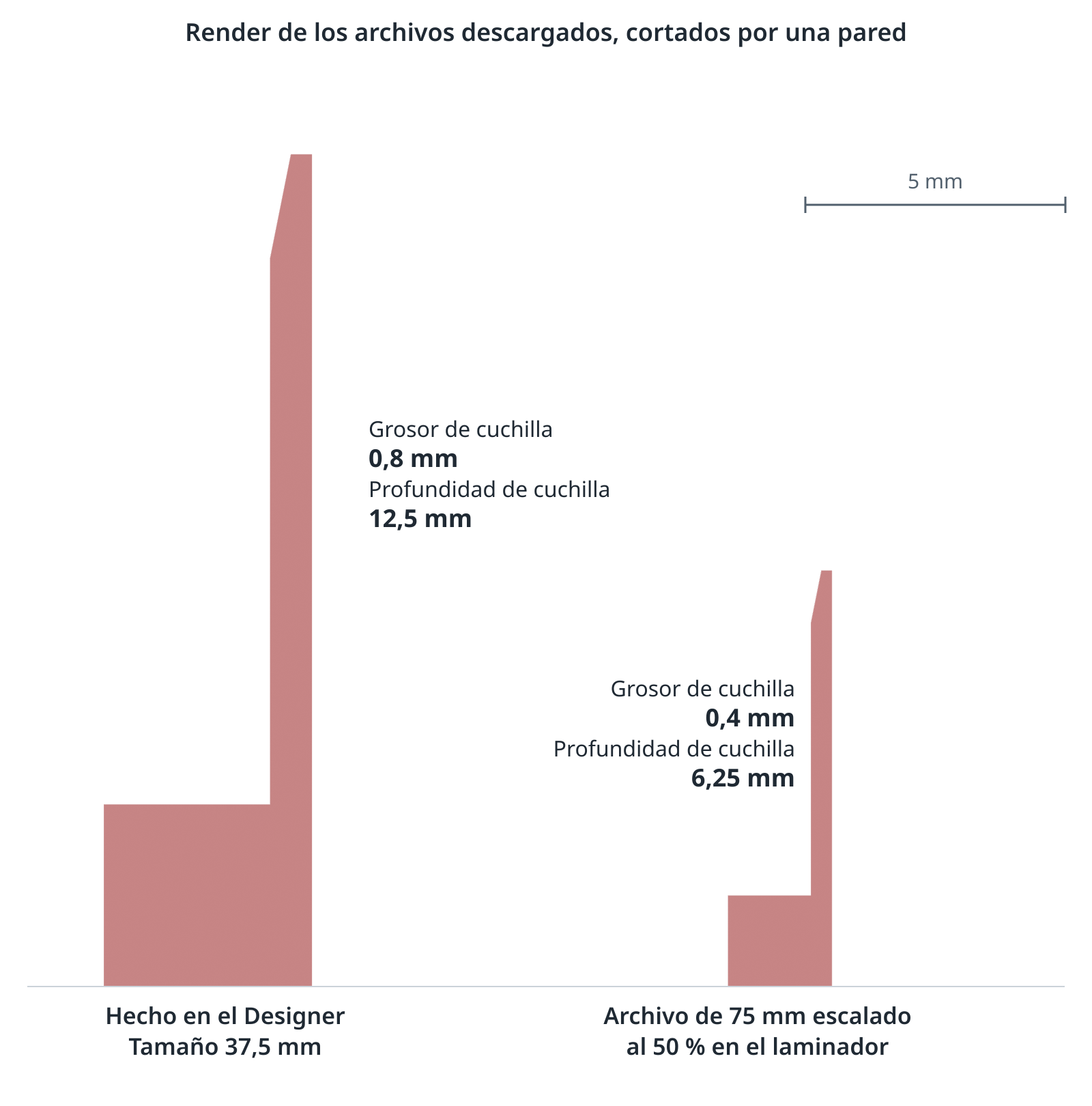
Así se ve la diferencia en dos archivos reales. A la izquierda, un cortador cuadrado hecho en el Designer con Tamaño de 37,5 mm. A la derecha, el mismo cuadrado descargado a 75 mm y escalado al 50 %. Los dos miden casi lo mismo de ancho, pero solo el archivo del Designer tiene la cuchilla configurada.
Tamaño define el contorno de corte. El borde del mango, que define Anchura de base, queda por fuera del contorno, así que un cortador con Tamaño de 75 mm y el borde predeterminado de 4 mm mide 83 mm de ancho en tu laminador. Es lo esperado; deja la escala del laminador en el 100 %.
Haz el mismo cortador en varios tamaños
Descarga un archivo por cada tamaño:
- Pon Tamaño en el primer tamaño que necesitas y selecciona Descargar STL.
- Cambia Tamaño al siguiente y vuelve a seleccionar Descargar STL.
- Repite con cada tamaño.
Cada archivo se construye con los mismos ajustes de cuchilla y mango en su propio tamaño. Consulta Tamaño para las opciones de tamaño y Ajustes de la cuchilla para lo que hace cada control de la cuchilla.